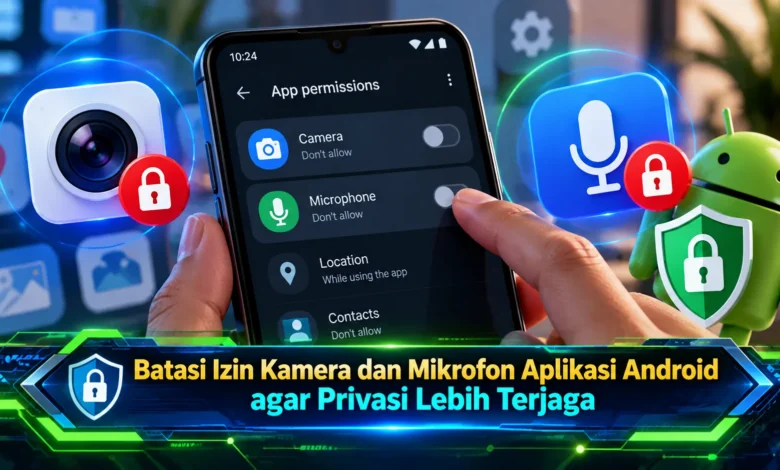
Aplikasi Android sering meminta akses kamera dan mikrofon untuk menjalankan berbagai fitur, mulai dari panggilan video, perekaman suara, hingga pemindaian dokumen. Namun, tidak semua aplikasi memerlukan izin tersebut sepanjang waktu. Jika akses diberikan tanpa pemeriksaan, risiko penyalahgunaan data pribadi dapat meningkat. Untungnya, perkembangan teknologi keamanan Android menghadirkan pengaturan privasi yang memungkinkan pengguna mengendalikan izin aplikasi secara lebih terperinci. Melalui fitur Permission Manager, Privacy Dashboard, serta indikator penggunaan kamera dan mikrofon, pemilik smartphone dapat mengetahui aplikasi yang memperoleh akses dan membatasi penggunaannya sesuai kebutuhan. Pengaturan sederhana ini membantu menjaga keamanan informasi pribadi tanpa harus mengorbankan fungsi penting aplikasi.
Mengapa Izin Kamera dan Mikrofon Android Perlu Dibatasi
Kamera dan mikrofon merupakan fitur utama pada perangkat Android. Fasilitas pengambilan gambar dan suara tersebut memungkinkan pengguna melakukan panggilan video, merekam konten, serta menggunakan berbagai layanan interaktif. Meskipun memiliki banyak manfaat, akses yang diberikan kepada aplikasi perlu diperhatikan. Program yang memiliki hak akses berpotensi mengaktifkan fitur perekaman dalam kondisi yang diizinkan. Apabila pengguna memberikan izin secara berlebihan, potensi penyalahgunaan informasi menjadi lebih besar. Karena alasan tersebut, pengelolaan hak akses sangat dianjurkan.
Tidak semua aplikasi Android memerlukan kemampuan merekam gambar maupun suara sepanjang waktu. Untuk menggambarkan perbedaannya, program pemotretan memerlukan izin pengambilan gambar agar fitur utamanya berfungsi. Sementara itu, aplikasi kalkulator sederhana biasanya tidak memerlukan izin tersebut. Ketika perangkat lunak mengajukan izin yang tampaknya tidak relevan, pemilik smartphone dianjurkan mempertimbangkan manfaat serta risikonya. Hal penting yang harus diketahui bahwa munculnya permission tertentu tidak selalu menunjukkan niat mencurigakan. Meskipun demikian, memberikan akses hanya ketika diperlukan tetap menjadi pendekatan yang lebih aman.


Panduan Mengatur Hak Akses Kamera dan Mikrofon pada Smartphone
Sistem operasi Android menghadirkan fitur pengelolaan izin aplikasi yang membantu pemilik smartphone mengendalikan penggunaan sensor. Sebagai langkah pertama, buka menu Setelan pada smartphone. Kemudian, pilih menu Aplikasi dan cari program yang hendak dibatasi aksesnya. Ketika program belum ditemukan, tampilkan keseluruhan aplikasi yang tersedia. Ketika halaman informasi aplikasi terbuka, ketuk bagian Izin. Pada halaman tersebut, pengguna dapat memeriksa akses kamera dan mikrofon. Buka kategori sensor yang hendak dibatasi, kemudian sesuaikan hak akses aplikasi.
Pilihan izin kamera dan mikrofon mencakup Izinkan hanya saat aplikasi digunakan, Selalu tanya, serta penolakan akses. Jika akses dibatasi ketika aplikasi aktif, aplikasi memperoleh izin dalam kondisi penggunaan yang diizinkan sistem. Untuk pengaturan Selalu tanya, sistem memberikan kesempatan untuk menentukan akses setiap kali diminta. Apabila memilih Jangan izinkan, program tidak dapat menggunakan sensor melalui izin tersebut. Hal penting yang perlu dipahami bahwa pengaturan All the time tidak tersedia sebagai izin kamera dan mikrofon biasa. Dengan mempertimbangkan perbedaan tersebut, pengaturan permission sebaiknya tidak diberikan secara berlebihan.
Cara Memeriksa Riwayat Penggunaan Kamera dan Mikrofon
Sebagai alternatif pengelolaan akses, Android memiliki sistem manajemen izin berdasarkan kategori. Fitur tersebut memungkinkan pengguna melihat semua aplikasi yang memiliki izin tertentu. Untuk membukanya, buka Pengaturan kemudian pilih Security & Privacy. Selanjutnya, temukan opsi Privacy lalu Permission Manager. Sesuai antarmuka Android yang digunakan, nama dan lokasi menu mungkin berbeda. Setelah Pengelola Izin terbuka, buka izin kamera untuk menampilkan daftar aplikasi terkait. Gunakan metode identik pada bagian Microphone agar seluruh hak penggunaan sensor dapat ditinjau.
Android juga menghadirkan Privacy Dashboard atau Dasbor Privasi yang membantu memeriksa aktivitas akses aplikasi. Melalui fitur tersebut, pemilik perangkat bisa melihat kapan sensor digunakan. Untuk perangkat yang menggunakan Android 12, dasbor menampilkan aktivitas selama satu hari terakhir. Pada sistem Android yang lebih baru dengan dukungan terkait, pengguna berpotensi memeriksa aktivitas selama satu minggu. Untuk menggunakan fitur tersebut, masuk ke menu Privacy Dashboard melalui Pengaturan. Pilih kategori Kamera atau Mikrofon untuk mengetahui program yang tercatat menggunakan sensor. Jika riwayat menampilkan akses yang tidak sesuai kebutuhan, periksa aplikasi terkait sebelum mengubah izinnya.
Cara Menonaktifkan Akses Sensor Android melalui Setelan Cepat
Android 12 dan versi lebih baru memiliki tanda visual penggunaan sensor. Pemberitahuan penggunaan sensor biasanya terlihat dalam bentuk penanda berwarna hijau. Ketika indikator muncul, pemilik smartphone bisa menggeser layar dari atas untuk memeriksa layanan yang memanfaatkan kamera atau mikrofon. Jika sistem menyediakan tindakan tersebut, informasi sensor dapat dibuka melalui indikator. Sistem indikator privasi membantu meningkatkan transparansi penggunaan kamera dan mikrofon. Namun demikian, indikator hanya menunjukkan penggunaan sensor yang terdeteksi sistem. Dengan mempertimbangkan hal tersebut, pastikan sumber akses terlebih dahulu sebelum menilai risikonya.
Di samping menyediakan pemberitahuan visual, Android memiliki pengaturan pemutus akses kamera maupun mikrofon. Kontrol privasi tersebut dapat dimanfaatkan saat ingin membatasi penggunaan sensor. Sebagai cara pertama, geser layar dari bagian atas sebanyak dua kali. Selanjutnya, cari kontrol Camera access serta Microphone access. Ketika pintasan belum tersedia, coba menambahkan kartu melalui pengaturan panel. Saat akses dimatikan, aplikasi biasa tidak dapat menggunakan sensor terkait sampai akses dipulihkan. Jika pintasan cepat tidak tersedia adalah membuka Setelan lalu Keamanan dan Privasi serta Kontrol Privasi. Berkat kontrol tingkat perangkat, pengguna memiliki cara cepat membatasi akses.
Langkah Tambahan untuk Menjaga Privasi Smartphone Android
Membatasi izin aplikasi merupakan salah satu bagian dari perlindungan privasi. Walaupun pengaturan izin sudah diterapkan, pemilihan aplikasi yang terpercaya tetap diperlukan. Sebaiknya unduh aplikasi melalui Google Play dan tinjau informasi perusahaan pembuat aplikasi. Informasi mengenai pengumpulan data menjadi bahan pertimbangan sebelum memberikan izin. Sebagai bagian dari kebiasaan keamanan, baca tanggapan pengguna dengan mempertimbangkan keandalannya. Perangkat lunak yang membutuhkan permission tanpa alasan jelas layak dievaluasi kembali. Dengan menerapkan prinsip tersebut, pengguna dapat menghindari sebagian permintaan akses yang tidak diperlukan.
Sebagai langkah perlindungan berikutnya, pengguna sebaiknya memeriksa izin aplikasi secara berkala. Perangkat lunak yang tidak lagi diperlukan sebaiknya dicabut izinnya atau dihapus. Android menyediakan pengaturan penghapusan permission pada aplikasi yang jarang digunakan. Mekanisme keamanan ini dapat diakses dari menu Apps pada Setelan. Pemilik perangkat bisa memilih Jeda aktivitas aplikasi jika tidak digunakan agar hak akses aplikasi yang tidak aktif dapat diatur ulang. Untuk meningkatkan perlindungan perangkat, periksa update keamanan melalui pengaturan smartphone. Patch keamanan perangkat membantu mengurangi risiko eksploitasi celah keamanan. Berkat kombinasi pembaruan dan kontrol permission, pengguna memiliki perlindungan digital yang lebih konsisten.
Kesimpulan: Membatasi Izin Kamera dan Mikrofon Membantu Menjaga Privasi
Mengelola hak penggunaan sensor smartphone menjadi kebiasaan penting untuk perlindungan data. Berkat fitur pengaturan permission Android, hak penggunaan sensor bisa dikendalikan. Di sisi pemantauan aktivitas, Dasbor Privasi serta penanda penggunaan sensor mempermudah pengawasan terhadap akses perangkat. Pengaturan akses hanya saat digunakan membantu mempertahankan kenyamanan tanpa membiarkan akses berlebihan. Di samping pengaturan dasar, penggunaan fitur keamanan Android dan evaluasi perangkat lunak membantu mengurangi berbagai risiko keamanan smartphone. Dengan memanfaatkan teknologi perlindungan Android secara tepat, penggunaan kamera dan mikrofon menjadi lebih terkendali. Bagaimana pengalaman Anda, apakah fitur indikator hijau membantu Anda mengetahui penggunaan sensor? Ceritakan pengaturan privasi yang biasa Anda gunakan agar diskusi mengenai keamanan Android semakin bermanfaat.
